- 本サービスについて
本サービスは、接続する自宅等のネットワーク環境に依存することから、学外からの接続を完全に保証するものではありません。各自のネットワーク利用環境は芸術情報センターでは対応できません。あらかじめ理解した上でご利用頂くようお願いします。 - 接続のための条件
学内ネットワーク接続・認証にはFortigate社のSSL-VPNソフトウェア「FortiClient VPN」を使用します。
本手順はWindows11を利用しています。
接続ソフトウェアのインストールにはコンピュータの管理者権限が必要です。 - 事前共有鍵の確認 - 1
Webブラウザを起動し、https://vpn.geidai.ac.jp/ へアクセスします。
藝大IDとパスワードを入力して「ログイン」します。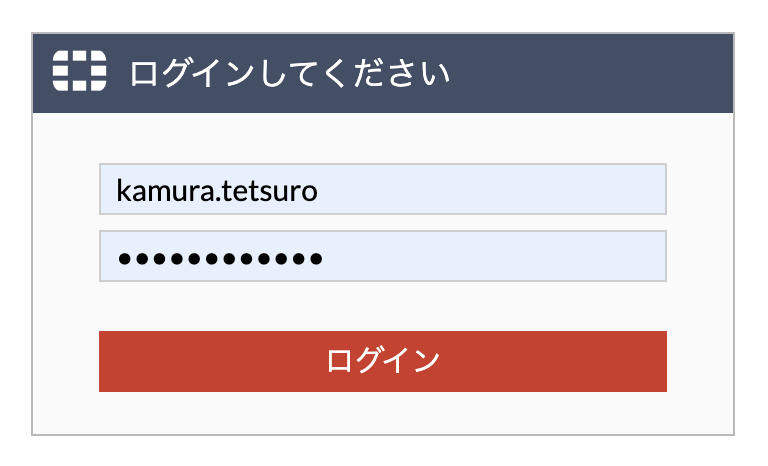
- 事前共有鍵の確認 - 2
ログイン後に「事前共有鍵 XXXXXXXXXX」と表示されます(XXXXXXXXは実際は何らかの文字)。
後の手順で使用するのでXXXXXXXXの部分をメモしてください。
なおXXXXXXXXXを藝大以外の人に教えないでください。
※「FortiClientを起動」のボタンは動作しませんので無視して下さい。
※「FortiClientをダウンロード」は表示されない場合があります。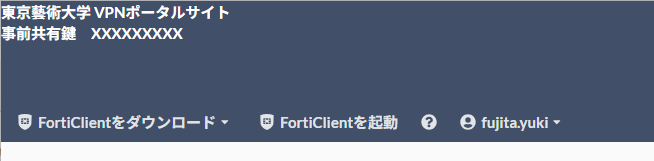
- インストーラーのダウンロード
VPNソフトのインストーラーをダウンロードします。下記よりダウンロードしてください。
FortiClientVPNInstaller.exe(約4.3MB) - インストーラの起動
ダウンロードしたインストーラを起動します。
ソフトウェアの自動ダウンロードが始まります。ダウンロードに時間がかかる場合があります。
- ステータスバーが100%になると以下のウインドウが表示されます。
Yesをチェックして「NEXT」ボタンを選択します。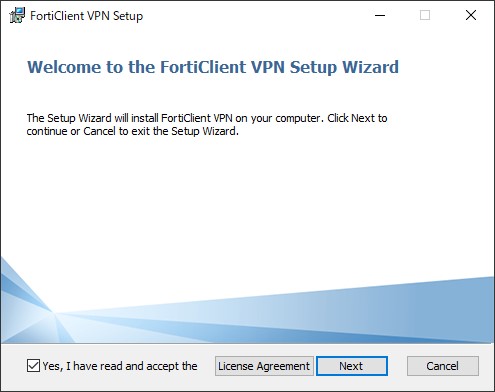
- インストール先画面が表示されます。
「Next」を選択します。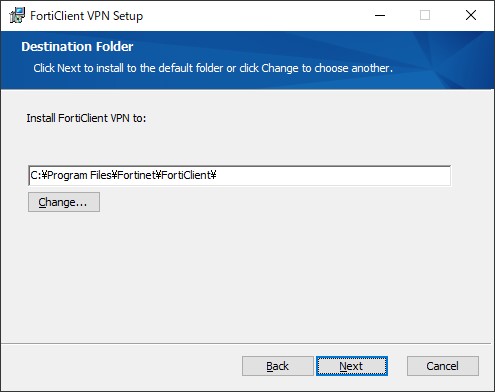
- 「Install」ボタンを選択します。
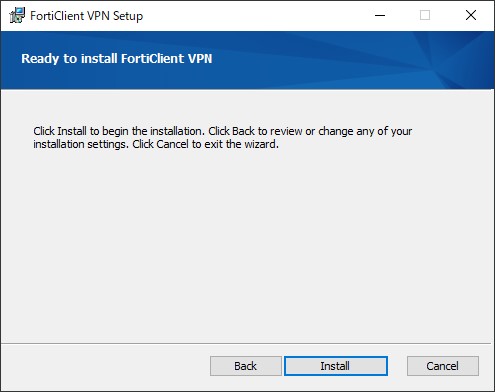
- インジケータが進みます。
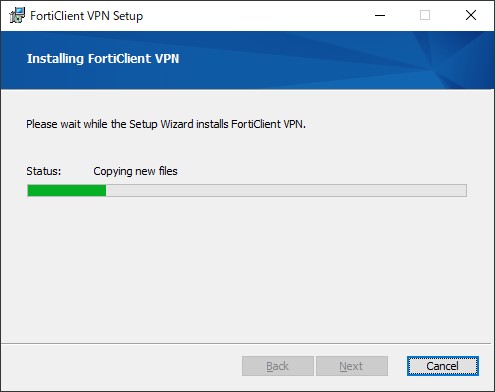
- 「Finish」ボタンを選択します。
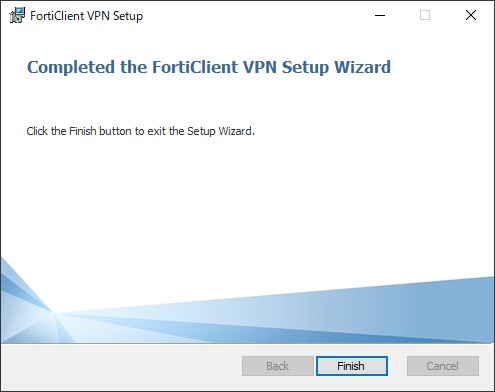
- Windowsを再起動をします。
- 起動後にスタートボタンからFortiClient VPNを起動します。
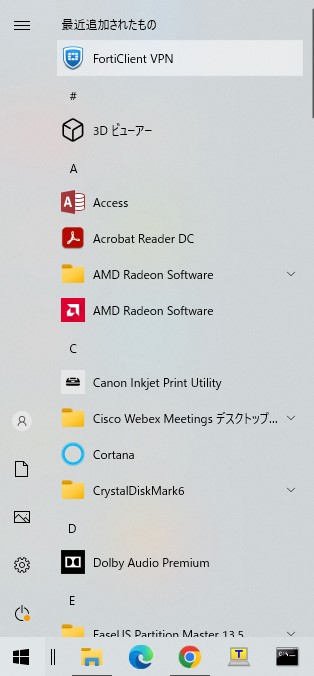
- チェックボックスをチェックして「I accept」ボタンを選択します。
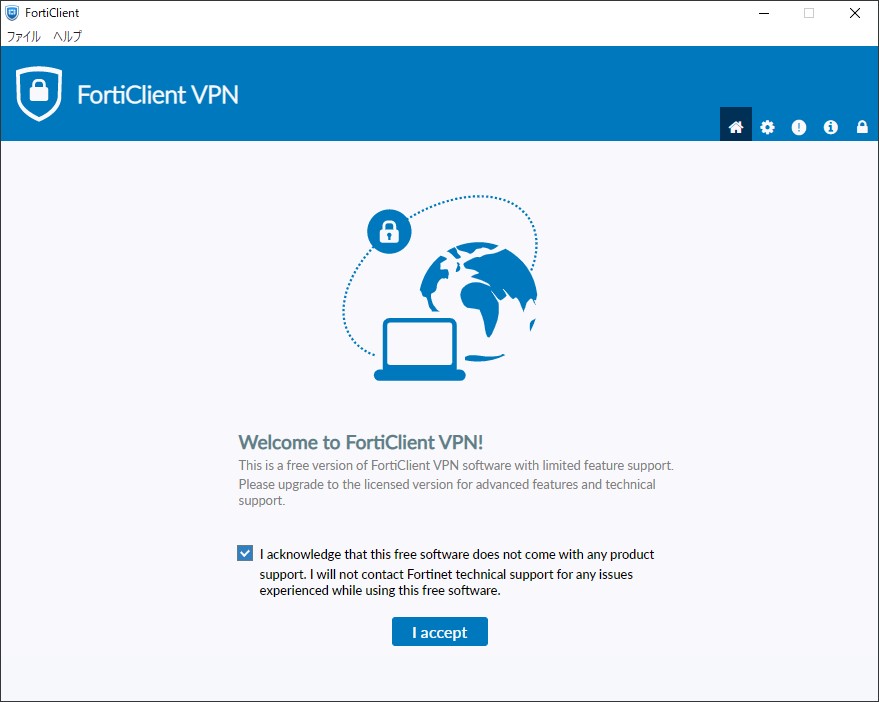
- VPN設定を選択します。
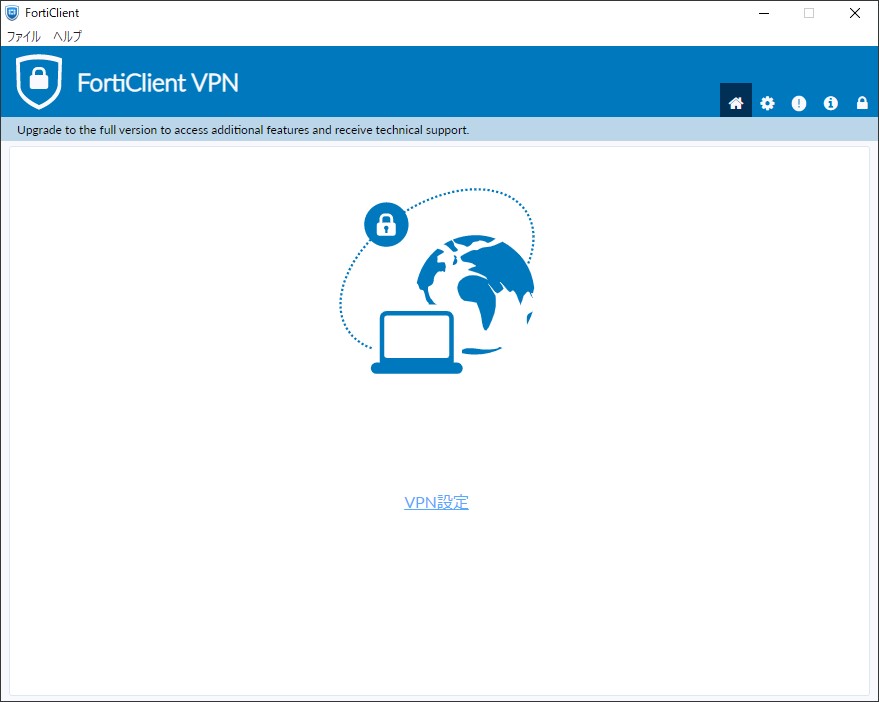
- 接続情報を入力します。
接続名:任意(例: GEIDAI VPN)
リモートGW: ipsec-vpn.geidai.ac.jp
認証方法:事前共有鍵(手順4で確認したものを入力します)
ユーザ名: 藝大アカウントを入力します。(例: s1215432、lastname.firstname)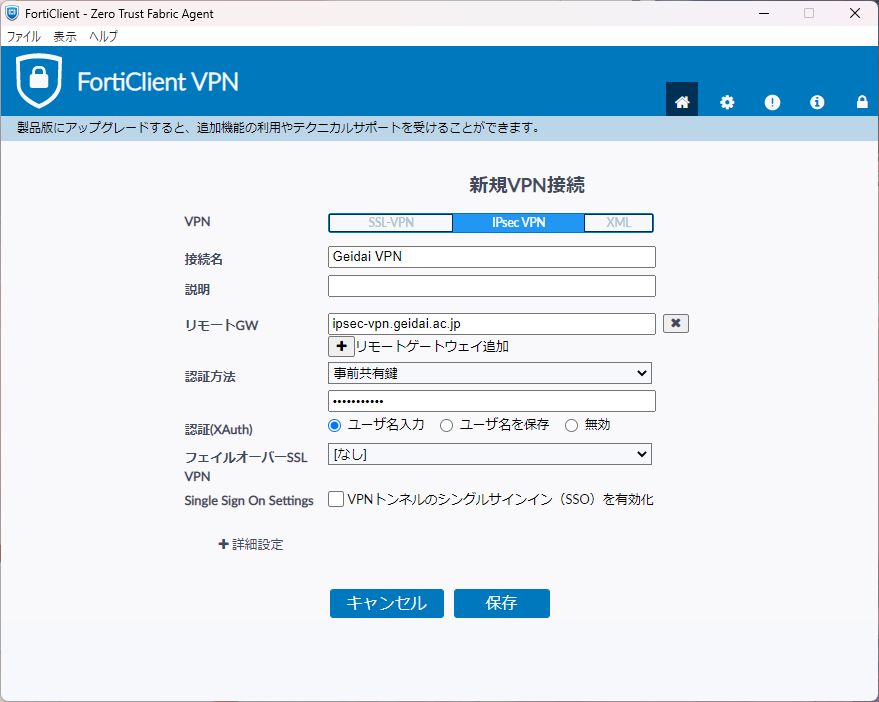
- 次に「+詳細」クリックして、さらに「+VPN設定」をクリックして次の内容を選択します。
IKE:バージョン2
Address Assignment:モードコンフィグ
Encapsulation:Auto(UDP fallback TCP)
IKE UDP Port:500
IKE TCP Port:443
その後、「保存」をクリックして保存します。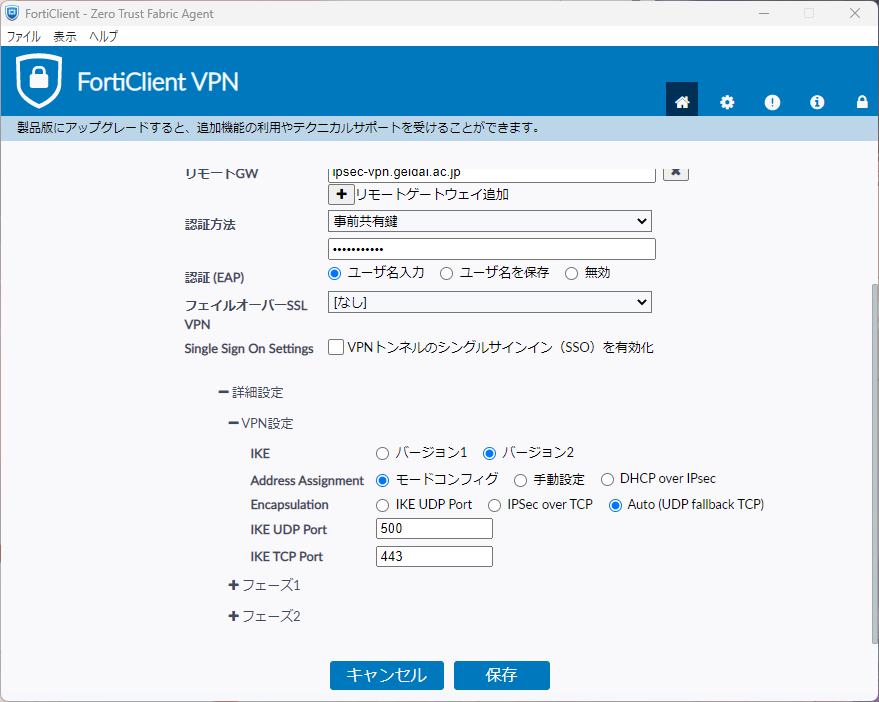
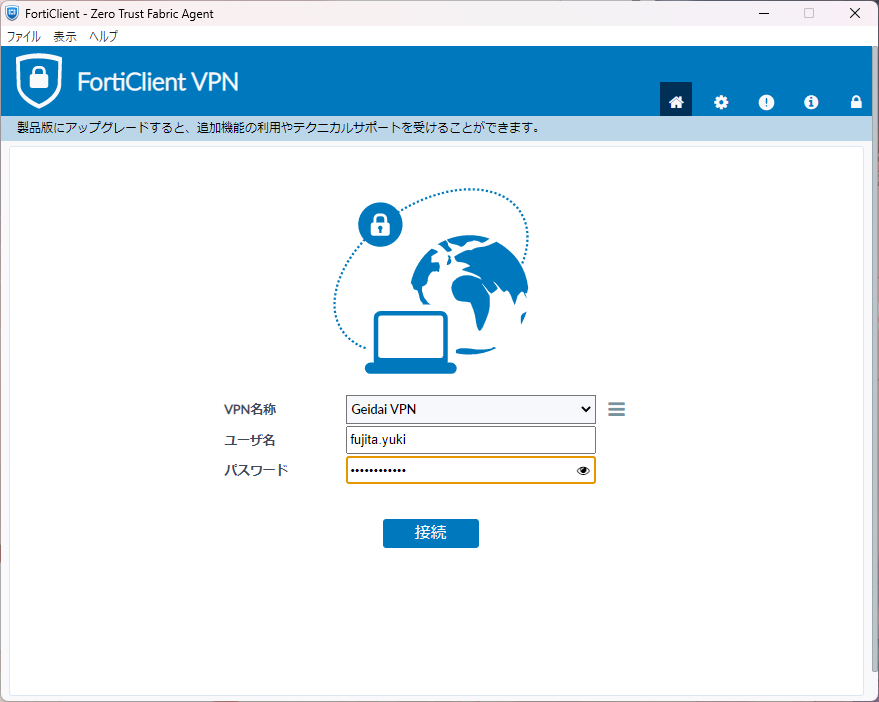
- VPN接続する場合はユーザー名とパスワードを入力して「接続」ボタンを選択します。
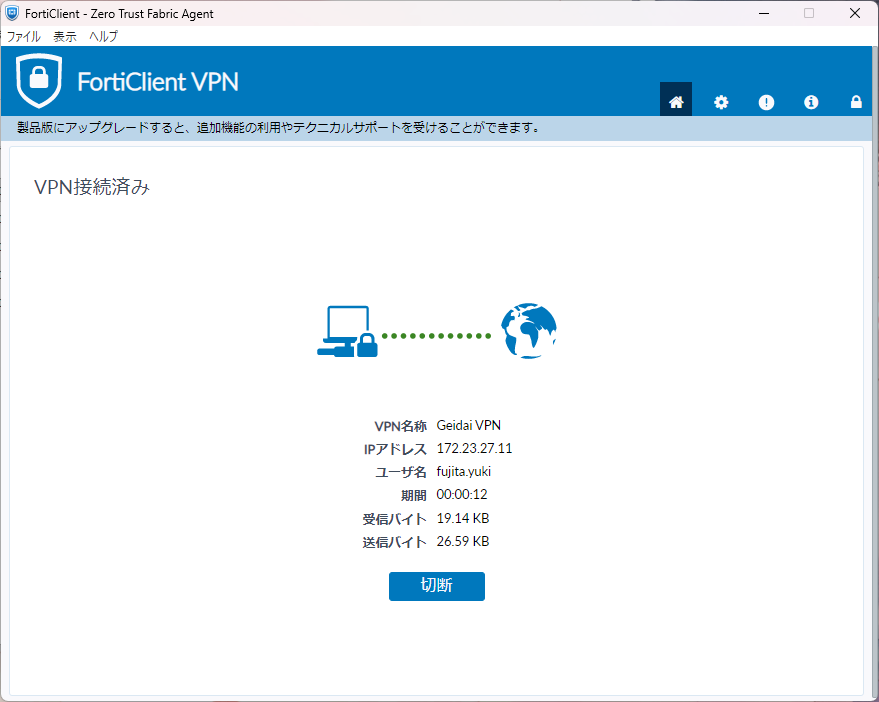
- 接続済み画面が表示されます。以上で完了です。
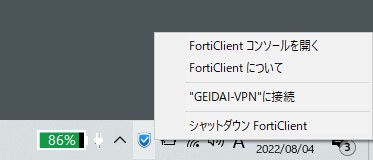
- FortiClientはステータスバーに表示されたアイコンからも接続できます。
- 【接続ボタンを押下しても「接続中」のまま停止してしまう場合】
FortiClient VPN のバージョン7.4の一部のバージョンで、接続ボタンをクリックしても「接続中」のまま進まない不具合があります。
その場合は最新のFortiClient VPNをインストールしてください。(7.4.3で不具合が解消されていることを確認しています。)